
メルカリの出品で一番速いのは、バーコードを読み取る方法です。
本・ゲーム・CDなら、写真を撮らなくても商品名と説明文が自動で入ります。慣れれば30秒かかりません。
ただし、よく紹介されている「AI出品サポート」には但し書きがあります。メルカリ公式ヘルプに「現在、この機能は一部のお客さまのみ利用できます」と書かれている機能です(2026年9月11日に公式ヘルプで確認)。
つまり、画面に出てこない人がいます。 出ないのはあなたの操作ミスではありません。
だからこの記事では、最速ルートを2つ用意しました。自分のアプリに出ている方を使ってください。
結論:出品の最速ルートは2つ
先に全体像です。どちらを使うかは、売るものと、アプリの画面で決まります。
| ルート | 使える条件 | 自動で入るもの | 向いている商品 |
|---|---|---|---|
| ① バーコード出品 | 対象カテゴリーの商品を持っている | 商品名・説明文の下書き | 本、ゲーム、CD、フィギュア、スマホ本体 |
| ② AI出品サポート | 画面に機能が出ている人だけ | タイトル・商品説明文・カテゴリー提案 | 服、雑貨など、バーコードがないもの全般 |
どちらも出ないときの逃げ道も後で書きます。まずは①から。
ルート①:バーコード出品 ── 写真すら撮らなくていい
一番かんたんです。バーコードを読み取るだけで、商品名と説明文の下書きが入ります。
対象カテゴリー(公式ヘルプ・2026年9月11日確認)
- 本・雑誌・漫画
- CD・DVD・ブルーレイ
- テレビゲーム
- フィギュア
- スマートフォン本体
この5つ以外は読み取れません。読み取っても「商品が見つかりませんでした」と出たら、その商品は対象外です。故障ではないので、ルート②へ進んでください。
注意: バーコード出品はスマホアプリ専用です。タブレットとパソコンからは使えません。
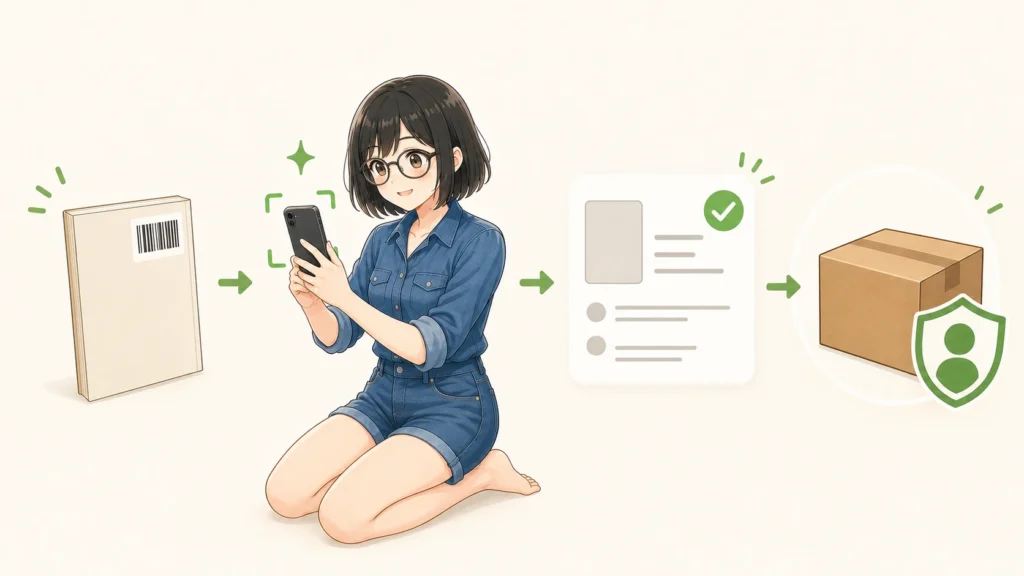
手順
- 出品タブから「出品する」に進む
- 右下の「バーコード」を選ぶ
- 商品のバーコードをスキャンする
- 商品の写真を撮る
- 自動で入った商品名・説明文を確認し、商品の状態を選ぶ
あなたが判断するのは「商品の状態」と価格だけ。所要時間は30秒あれば足ります。
自動で表示された商品名と説明文は、公式ヘルプにも書かれているとおりあくまで参考情報です。傷や汚れがあるなら、そこだけは自分で書き足してください。
最初の1品におすすめ: 読み終わった本を1冊。バーコードがあり、状態も説明しやすく、薄いので送料も安い。私の最初の1品も書籍でした。
ルート②:AI出品サポート ── 写真から説明文が生まれる
バーコードがない商品は、こちらです。
使い方
- 出品画面で「AI出品サポート」をONにする
- 商品を撮影して「完了」をタップ
- 提案されたカテゴリーを選ぶ
- タイトルと商品説明文が自動で生成される
服でも雑貨でも、写真から説明文が出てきます。「文章力がないから出品できない」という悩みは、ここで消えます。
ただし、そのまま出さないこと。 公式ヘルプにも「AIからの提案内容は、正確ではない場合があります」「必ずお客さま自身で生成されたタイトル・商品説明を確認し、必要に応じて修正を行ってください」と書かれています。
「AI出品サポート」が画面に無いときは
冒頭に書いたとおり、この機能は公式が「現在、この機能は一部のお客さまのみ利用できます」と明記しています。
探しても無い場合、打つ手は3つです。
| 状況 | 打つ手 |
|---|---|
| バーコードがある商品 | ルート①に切り替える |
| バーコードがない商品 | ChatGPTに説明文を書かせて貼る |
| どちらも面倒 | 下の「人間味テンプレート」を2行コピペするだけでも出せる |
ChatGPTを使う手順とコピペ用のプロンプトは、こちらにまとめてあります。 → 【コピペOK】ChatGPTでメルカリの商品説明を書く方法|プロンプト例と注意点
AIに任せても、人間がやることは3つだけ
AIは文章とカテゴリーを埋めてくれます。でも、売れるかどうかを決める部分は人間側に残ります。3つだけです。
1. 写真の撮り方
| コツ | 理由 |
|---|---|
| スクエア(1:1)で撮る | 一覧画面で見切れない。タップ率が上がる |
| 自然光の下で撮る | 暗い写真はAIの認識精度を下げる。窓際がベスト |
| 傷・汚れはアップで正直に見せる | 隠してもバレる。正直に見せることがトラブル防止=評価維持の鍵 |
2. 説明文に「人間味」を2行足す
AIが書いた文章だけでは、どうしても業者っぽく見えます。次の2行を足すだけで印象が変わります。
購入時期:約◯年前です。週に◯回程度使用していました。
出品理由:引っ越し(整理/買い替え)のため出品します。
購入時期+使用頻度+出品理由。 この3要素があるだけで、購入者は「この人から買っても大丈夫」と判断できます。
3. 価格は自分で決める
AIや相場表示は参考値です。送料を引いたあとに手元にいくら残るかは、自分で計算してください。ここを飛ばすと赤字になります。
→ 【2026年版】メルカリで送料赤字を防ぐ方法|原因3つと出品前チェックリスト
初回だけ:プロフィール画像と本人確認
これは出品のたびではなく、最初の1回だけやっておく作業です。
| 項目 | 理由 |
|---|---|
| プロフィール画像を設定する | 初期アイコン(人型シルエット)は「業者」「捨てアカ」と警戒される。ペットや風景でもOK |
| 本人確認を完了する | 「本人確認済み」バッジは、購入者にとっての安心材料No.1。売れやすさに直結する |
配送方法は2択で終わる
迷うポイントですが、判断基準は商品の厚みだけです。
| 商品サイズ | おすすめ配送方法 |
|---|---|
| 薄いもの(A4以下) | ネコポス or ゆうパケットポスト |
| 厚い・大きいもの | 宅急便コンパクト / ゆうパケットプラス / 宅急便 |
どちらも匿名配送(お互いの住所を明かさない)に対応しています。
出品時に「未定」にすることもできますが、配送方法が決まっている商品のほうが売れやすいです。最初から指定しておいてください。
出品ボタンを押すまでに、私は2ヶ月かかった
ここまで手順を書いてきましたが、正直に言うと、私自身が一番つまずいたのは手順ではありませんでした。
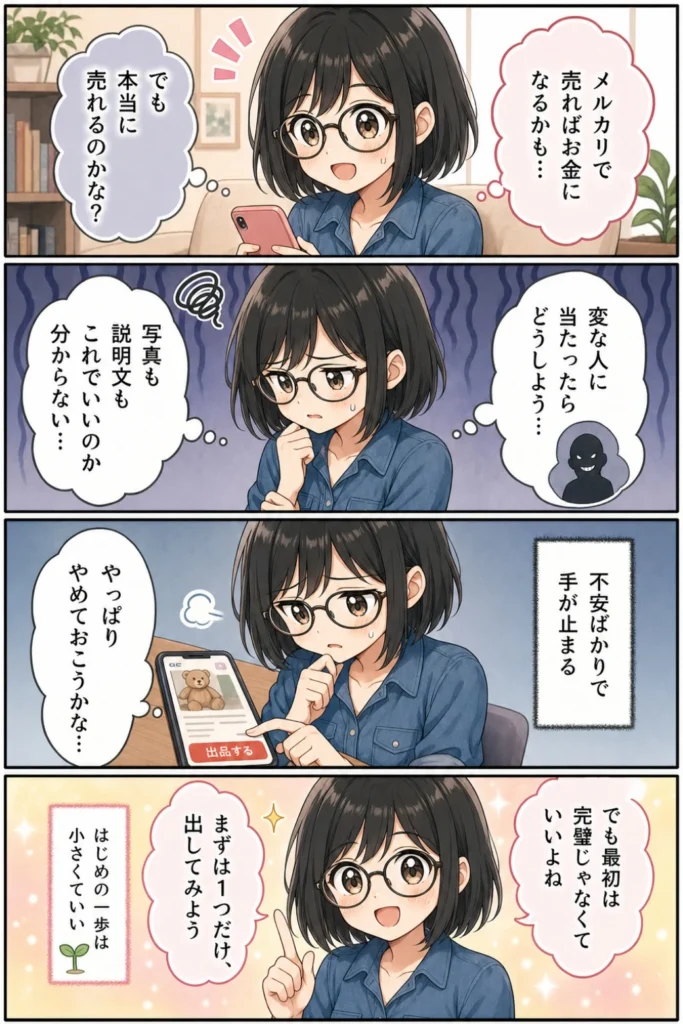
「不用品をお金に変えたい」と思ってメルカリのアプリをダウンロードしたのに、実際に出品ボタンを押すまでに2ヶ月かかりました。
アプリは入れた。出品したいものもある。でも「本当に売れるのか」「失敗したらどうしよう」という気持ちが邪魔をして、ずっと一歩が踏み出せなかったのです。
最初に出品したのは書籍でした。思い切って夜に出品して、翌朝起きたら——もう売れていました。
「え、もう?!」と驚きつつ、「早く梱包しなければ」と焦る気持ちでその日の夜に梱包し、翌日に初めての発送を完了しました。
あのとき一番感じたのは、「もっと早く出品すればよかった」という後悔です。2ヶ月ためらっていた間も、あの本は押し入れの中で眠っていただけでした。
この記事を読んでいるあなたには、私が費やした2ヶ月を飛ばしてほしい。だから、つまずく場所を全部先に書きました。
まとめ:あなたがやるのは「撮って・選ぶ」だけ
| ステップ | やること | 所要時間 |
|---|---|---|
| 初回のみ | プロフィール画像+本人確認 | 初回だけ |
| ルート判定 | バーコードがあるか見る | 5秒 |
| ルート① | バーコードを読み取る | 30秒 |
| ルート② | 撮影 → AI出品サポート | 1分 |
| 共通 | 人間味の2行を足す | 30秒 |
| 共通 | 配送方法を選ぶ | 10秒 |
文章力も、相場の知識も要りません。AIが無い画面でも、バーコードとコピペで出せます。
この記事を閉じる前に、家にある「バーコード付きの本」を1冊選んでください。 そのままアプリを開けば、読み終わる前に1品出せます。
それが、不用品を「資産」に変える最初の一歩です。

今やらないと、また後回しにしちゃいそうです……
今、このまま出品してみます
出品前チェックリストを無料で受け取れます
写真・説明文・価格・配送方法で迷いやすいポイントを、1枚のチェックリストにまとめました。
お名前とメールアドレスだけで受け取れます。
出品できたら、次のステップへ
梱包の基本をまとめて確認したい方 → 【完全版】メルカリ梱包の鉄則|「届く」ではなく「感動させる」技術
価格設定で損したくない方 → 【2026年版】メルカリで送料赤字を防ぐ方法|原因3つと出品前チェックリスト
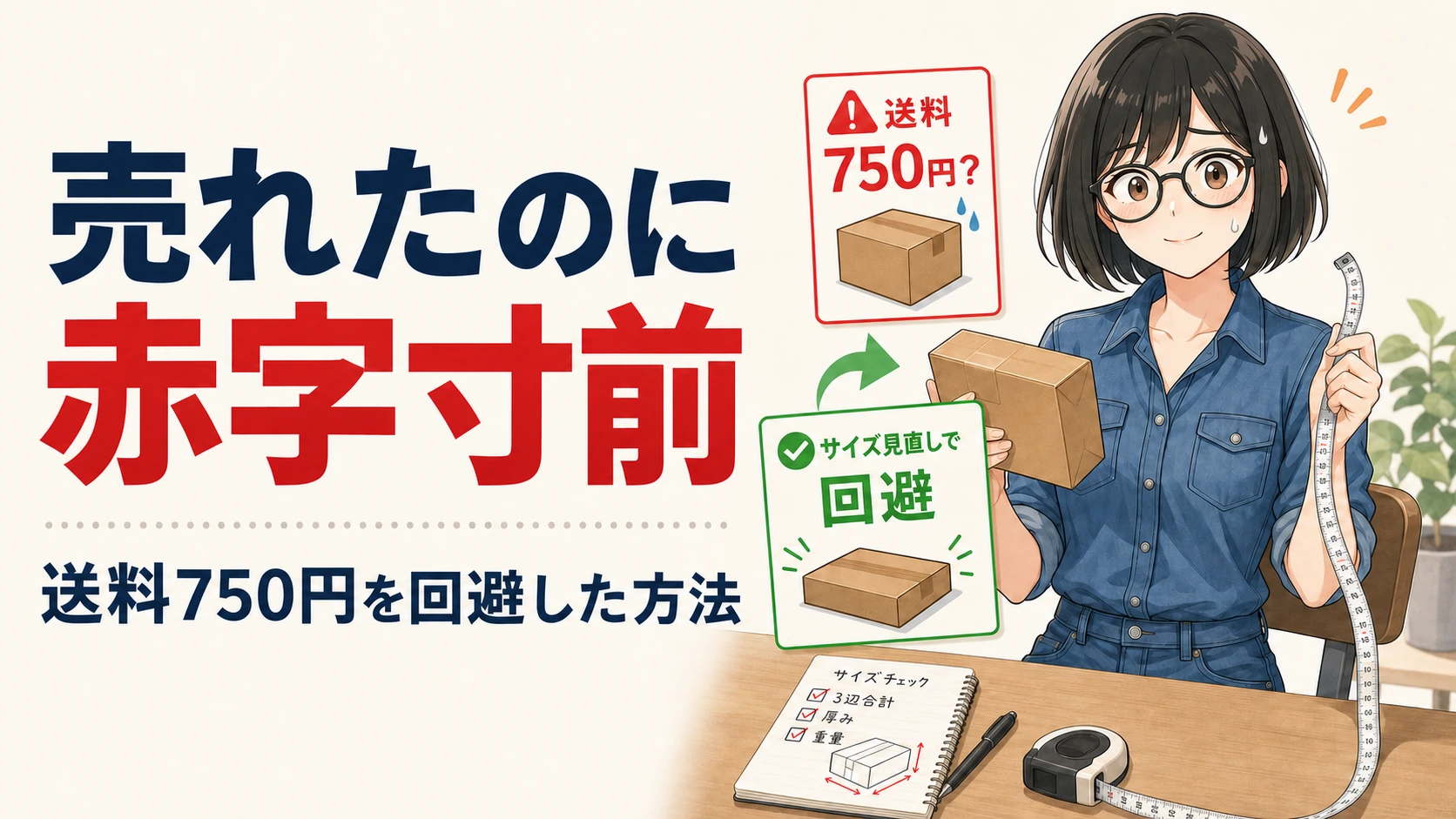
売れない商品を放置している方 → 【実話】3ヶ月放置した商品が突然売れた。でも赤字寸前だった話
初めての出品を物語形式で読みたい方 → メルカリ初心者ユイの初出品ストーリー|最初の1品を出すまで
noteでは「読む順番」で迷わない入口ページを用意しています。 → メルカリ初心者ユイの出品ロードマップ


コメント